搜狗输入法教程:隐私权限、安全设置与账号合规实操指南
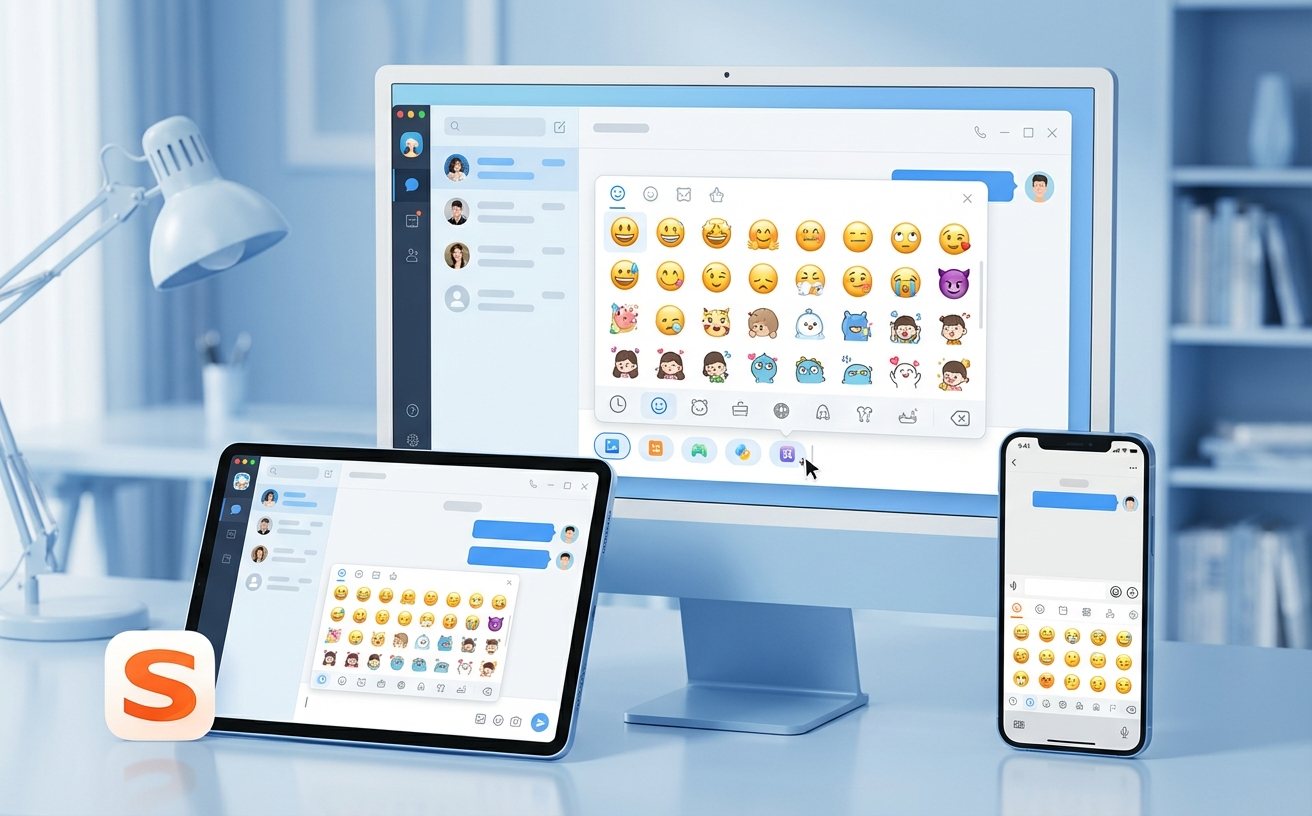
这份“搜狗输入法教程”面向重视安全与合规的用户,按“先核验版本、再最小化授权、后清理数据”的顺序给出可落地步骤。内容覆盖 Android、iOS、Windows、macOS 的权限开关、云同步边界、账号退出与本地词库处理,并加入真实排查案例,帮助你在不牺牲输入效率的前提下,降低隐私暴露风险。
如果你把输入法视为高频且高敏感工具,配置逻辑应从“可用”升级为“可审计”。下面按设备与风险点拆解关键操作:先确认安装来源与版本真实性,再按最小权限原则收紧访问范围,最后建立周期性清理与账号退出机制,避免长期留存带来的合规压力。
先校验来源与版本:把风险挡在安装前
开始任何设置前,先确认下载渠道仅为官网或系统应用商店,避免第三方打包版。Windows 用户可在“设置-应用-已安装应用”核对发布者与版本号;macOS 在“系统设置-隐私与安全性”检查是否来自已识别开发者。建议记录一次基线信息,例如“Windows 11 23H2 + 搜狗输入法 14.x”,后续排查异常时可快速对比。若你在企业终端使用,优先与 IT 管控策略对齐:禁止未知安装包、限制自动更新时段、保留版本变更记录。这样做的价值是可追溯,一旦出现候选词异常上传或弹窗行为增多,能先排除供应链与版本漂移问题。

移动端最小授权:Android 与 iOS 的关键开关
Android 侧重点是“只给必要权限”。在 Android 14 上,可进入“设置-应用-搜狗输入法-权限”,关闭与输入无关的权限;再到“设置-隐私-剪贴板”关注读取提醒,若频繁提示,优先检查是否开启了剪贴板联想或跨设备同步。真实场景:用户反馈复制一次验证码后出现多次读取提示,排查后发现是剪贴板历史与云同步同时开启,关闭其中一项即可恢复。iOS 17 需特别关注“允许完全访问”,它关系到联网能力与云功能可用性;若你只需本地输入,可关闭该项并保留基础键盘功能。完成后建议做一次验证:离线状态输入敏感词,确认无云候选依赖。
桌面端安全设置:云能力、日志与输入习惯分离
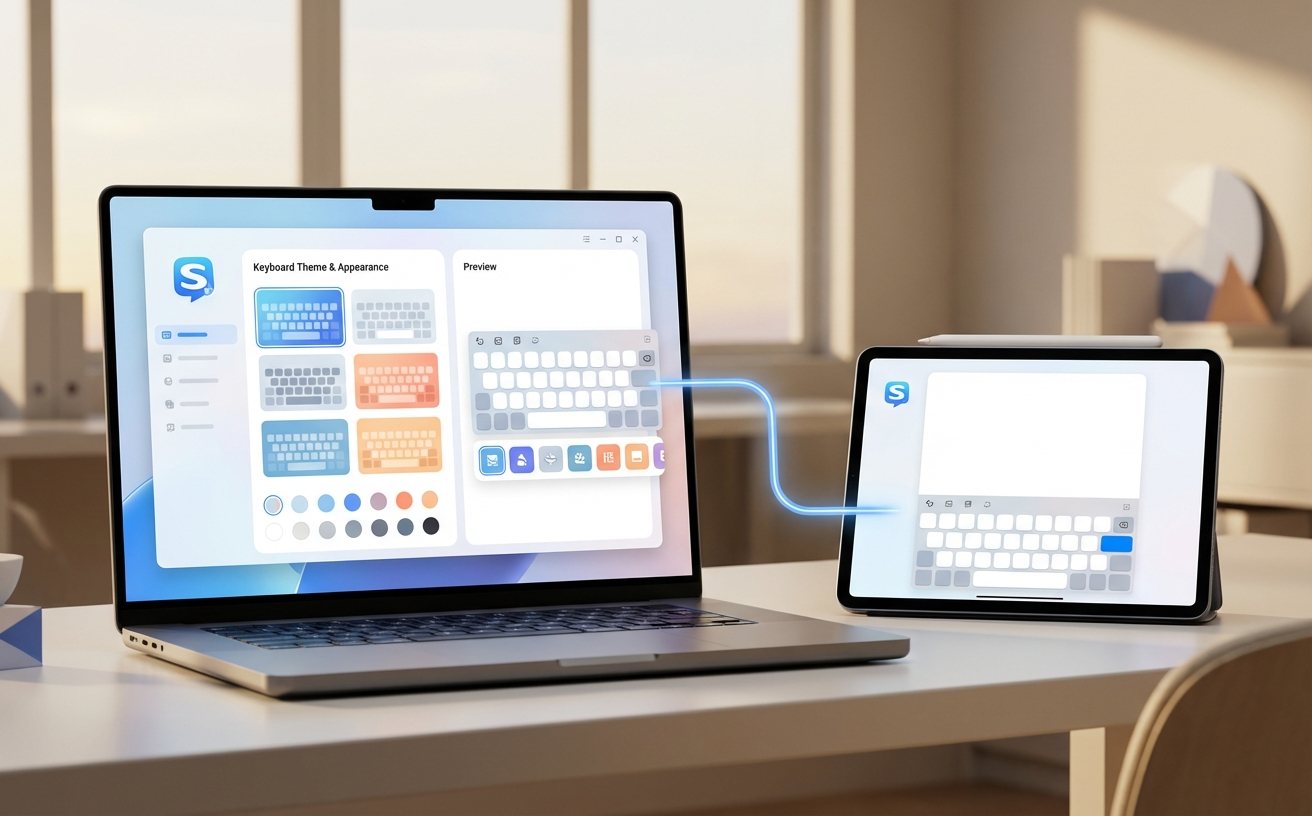
Windows/macOS 用户常见误区是“只关同步,不关个性化学习”。在搜狗输入法设置中,建议同时检查云候选、个性化推荐、账号自动登录与启动项,按最小可用原则逐项关闭。真实场景:某财务岗位在公司电脑上录入合同编号后,家用设备出现相近候选词,原因是同账号同步词库;解决方式是企业设备使用独立账号或直接不登录,并清空云端词条。若你必须登录以保留专业词库,建议拆分“工作词库”和“日常词库”,并关闭跨端自动合并。对于合规团队,可按月导出设置截图与版本信息,形成轻量审计证据,避免事后无法证明配置状态。

数据清理与账号管理:离职、换机、借用设备的标准动作
高风险时点通常不是日常输入,而是设备交接。建议建立三步流程:第一,退出搜狗账号并取消自动登录;第二,清理本地用户词库、输入历史与剪贴板联想记录;第三,检查系统层面的键盘权限和后台活动是否仍保留。换机场景下,若你担心旧机残留,可在新机确认同步完成后,再在旧机执行“退出账号+本地数据清除”,最后重启验证。借用设备场景建议启用“临时会话思路”:不登录、关闭云候选、用完即清理。时间上可设定固定周期,例如每 30 天做一次隐私复核,包含权限复查、版本核验和数据清理,减少长期累积风险。
常见问题
我只想保留打字速度,不希望任何跨设备联想,应该优先动哪三个设置?
按影响度排序:1)关闭账号自动登录或直接退出账号;2)关闭云同步与云候选;3)关闭个性化学习/剪贴板联想。完成后在两台设备分别输入同一新词,若另一端不再出现候选,说明隔离生效。
升级系统后突然频繁弹出“读取剪贴板”提示,是异常采集吗?
不一定。先看是否开启了剪贴板增强、跨端同步或输入联想,这些功能会触发系统提示。排查顺序是:关闭相关功能→重启输入法→复测复制一次短文本。若仍高频触发,再检查是否有第三方插件或自动填充工具叠加调用。
公司合规要求可追溯,我该怎样证明自己做过输入法安全配置?
可保留三类证据:版本与来源截图(含系统版本)、关键开关截图(云候选/同步/自动登录状态)、周期性复核记录(如每30天一次)。这套材料足以支撑“何时、在哪台设备、按何标准完成配置”的审计需求。
总结
立即前往搜狗输入法官方渠道下载或更新到最新稳定版,并按本文清单完成一次隐私与安全自检;若用于办公场景,建议同步给团队制定统一配置基线。