搜狗输入法教程:面向安全与合规用户的权限、数据与账号管理实操

这篇搜狗输入法教程不讲泛化提速技巧,重点围绕“安全可控”展开:从首次安装后的最小权限配置,到云同步与本地词库的边界,再到缓存清理、账号退出与异常排查。内容覆盖 Android、iOS 与 Windows 常见入口,提供可复核的版本与参数示例,适合对隐私合规、终端审计和企业设备管理有要求的用户快速落地。
如果你把输入法视为高频但高风险入口,这份教程可直接当作执行清单:先收敛权限,再约束数据流向,最后建立可复盘的账号与故障处理流程,降低个人与企业终端的信息暴露面。
先做权限体检:安装后 10 分钟内完成最小授权
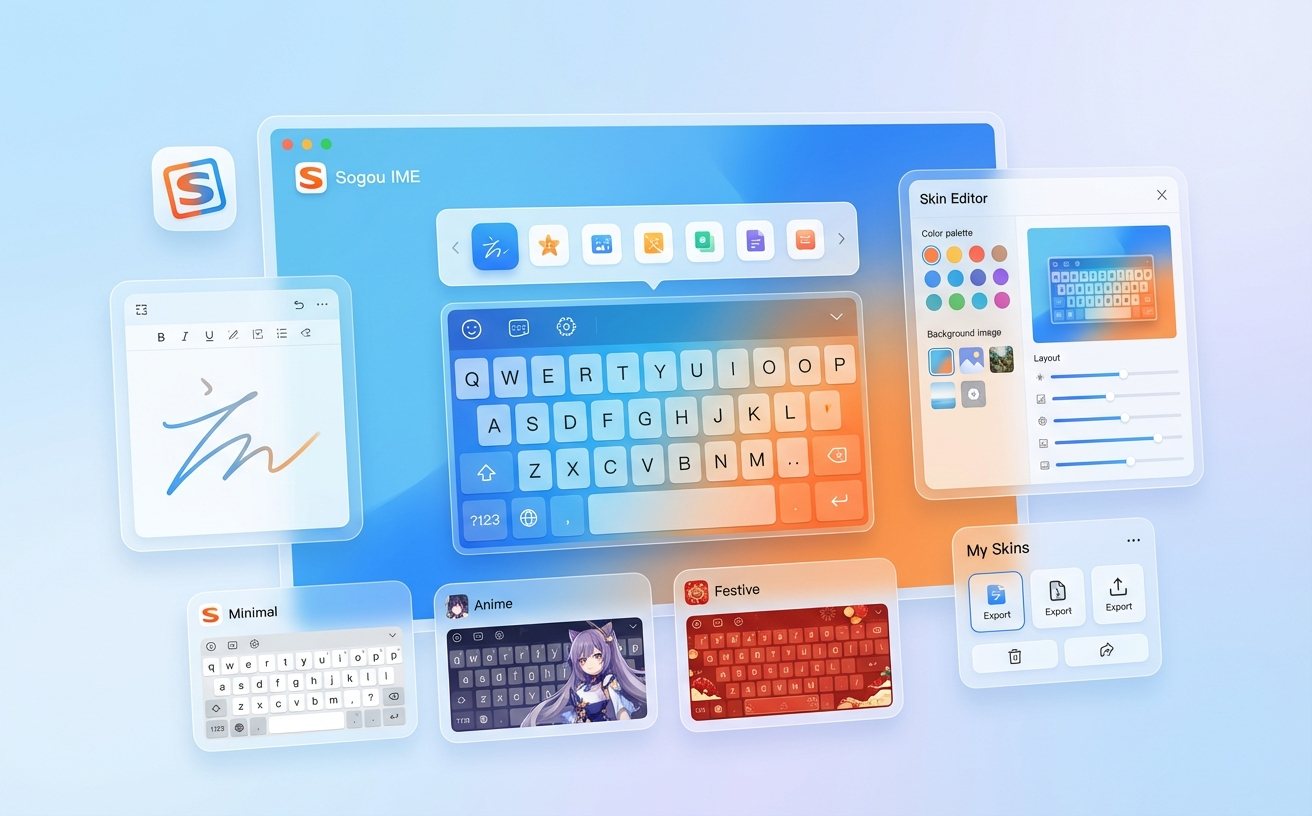
首次启用搜狗输入法时,建议只保留“输入必需”权限。以 Android 13 为例,进入 设置 > 应用 > 搜狗输入法 > 权限,仅允许麦克风(确需语音输入时)与通知(可选);“通讯录、位置信息、存储”默认拒绝。iOS 侧在 设置 > 通用 > 键盘 > 键盘 > 搜狗输入法,先关闭“允许完全访问”,确认无云扩展需求后再按场景临时开启。真实场景:在金融或政企终端,剪贴板常含账号、合同编号,若不需要跨端联动,应关闭剪贴板读取相关开关,避免敏感文本被长期保留。
云服务边界怎么划:同步、个性化与账号策略分离配置
很多用户把“登录账号”与“必须开云同步”画等号,这是常见误区。更稳妥的做法是:登录仅用于身份与基础服务,词库同步、个性化推荐、跨设备剪贴板分别独立评估。建议在输入法设置里将同步频率调为手动或仅 Wi-Fi,同步前先清理临时词条。可验证信息示例:Windows 11 23H2 环境下,搜狗输入法 13.x 版本仍可单独关闭云候选扩展,不影响本地拼写输入。若你所在团队执行数据分级制度,可把“业务终端禁同步、个人终端按需同步”写入设备策略,减少违规留痕。
数据清理要分层:词库、缓存、账号痕迹分别处理
“一键清理”通常只覆盖部分缓存,真正的隐私治理要分三层:第一层清输入记录与联想记忆,避免候选词暴露历史内容;第二层清剪贴板历史与皮肤/扩展缓存,减少可回溯信息;第三层做账号退出与本地授权撤销。建议在每次设备外借、离职交接、系统迁移前执行。真实排查细节:有用户清理后仍出现旧项目简称,原因是自建词库未删除;应进入词库管理,先导出审计备份,再删除自定义词条并关闭自动学习。企业设备可按“每 30 天一次例行清理”固化为运维流程。
异常排查实战:候选异常、被挤下线、权限反复弹窗
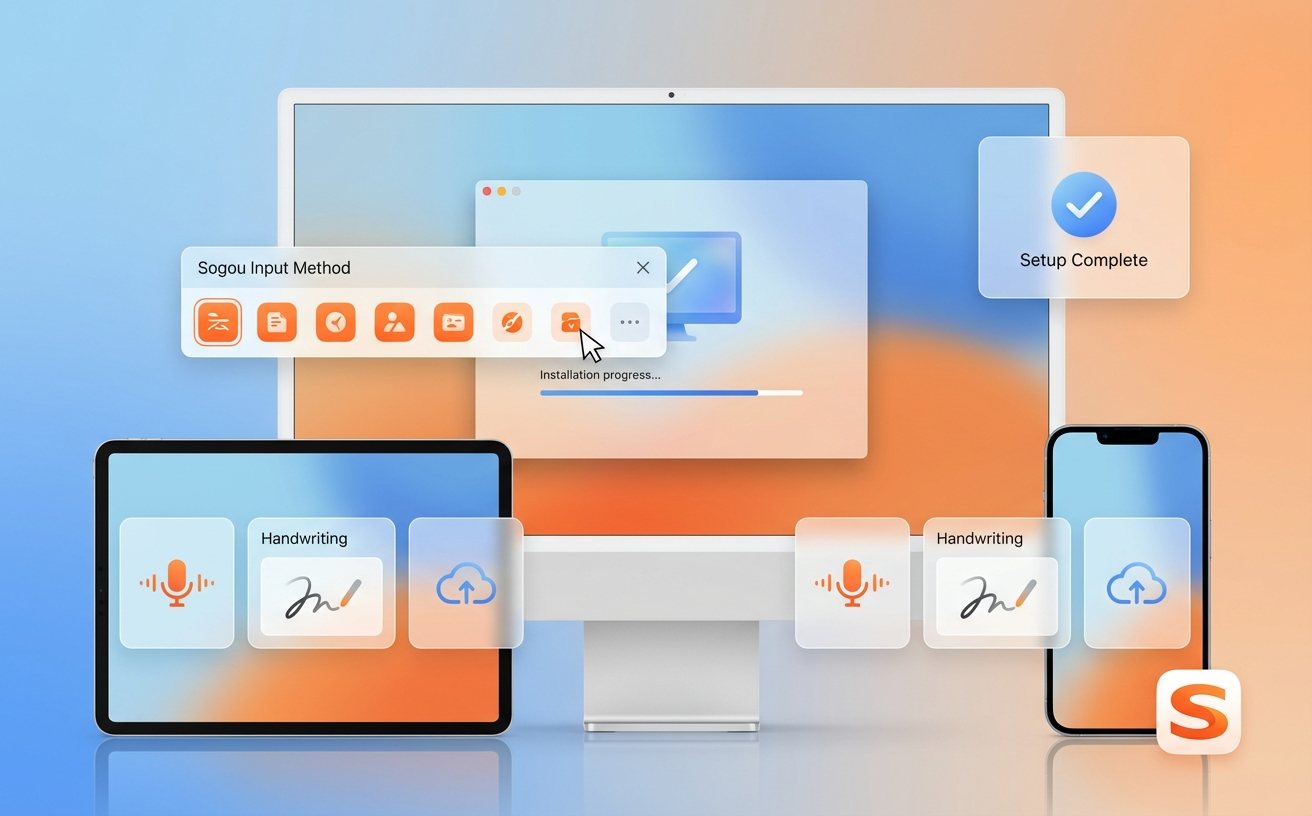
遇到候选词突然“跑偏”,先不要急着重装。先检查是否误开启“强个性化学习”或导入了旧词库;关闭学习后连续输入 20-30 次常用业务词,观察候选是否回稳。若出现“账号频繁掉线”,优先排查同账号多端并发与弱口令风险,立即改密并开启二次验证(若入口可用)。权限反复弹窗多见于系统升级后策略重置:例如 Android 大版本升级后,通知与麦克风可能回到询问状态,应重新核对权限矩阵。最后再考虑重置输入法配置,避免无效操作放大停机时间。
常见问题
我只想本地输入,不希望任何内容上云,最少要关哪些开关?
保留基础输入能力即可:关闭词库同步、云候选、跨设备剪贴板、个性化推荐与使用数据上传;账号可退出或仅保留登录态但禁用同步。随后在系统权限里拒绝不必要授权(如通讯录、位置、存储),并定期清空输入记录与剪贴板历史。
公司合规要求“可审计可回滚”,搜狗输入法如何落地?
建议采用“先备份、再清理、留操作记录”的流程:先导出自定义词库作为审计快照,再执行分层清理;策略层面固定清理周期(如每 30 天)并记录执行时间、执行人、终端编号。这样既能满足隐私最小化,也能在误删时快速恢复业务词。
换手机后登录同一账号,为什么旧设备里的敏感词还会出现在候选里?
通常是历史云词库同步导致。处理顺序是:先在旧设备清理输入记录与自定义词条,再关闭旧设备同步并退出账号;新设备端清空本地学习数据后,手动触发一次干净同步。若仍残留,检查是否有第三台设备持续回传旧词库。
总结
立即下载最新版搜狗输入法并按本教程完成权限与数据安全配置;如需更细的企业合规清单,建议继续查看官方隐私政策与版本更新日志后再部署到生产终端。